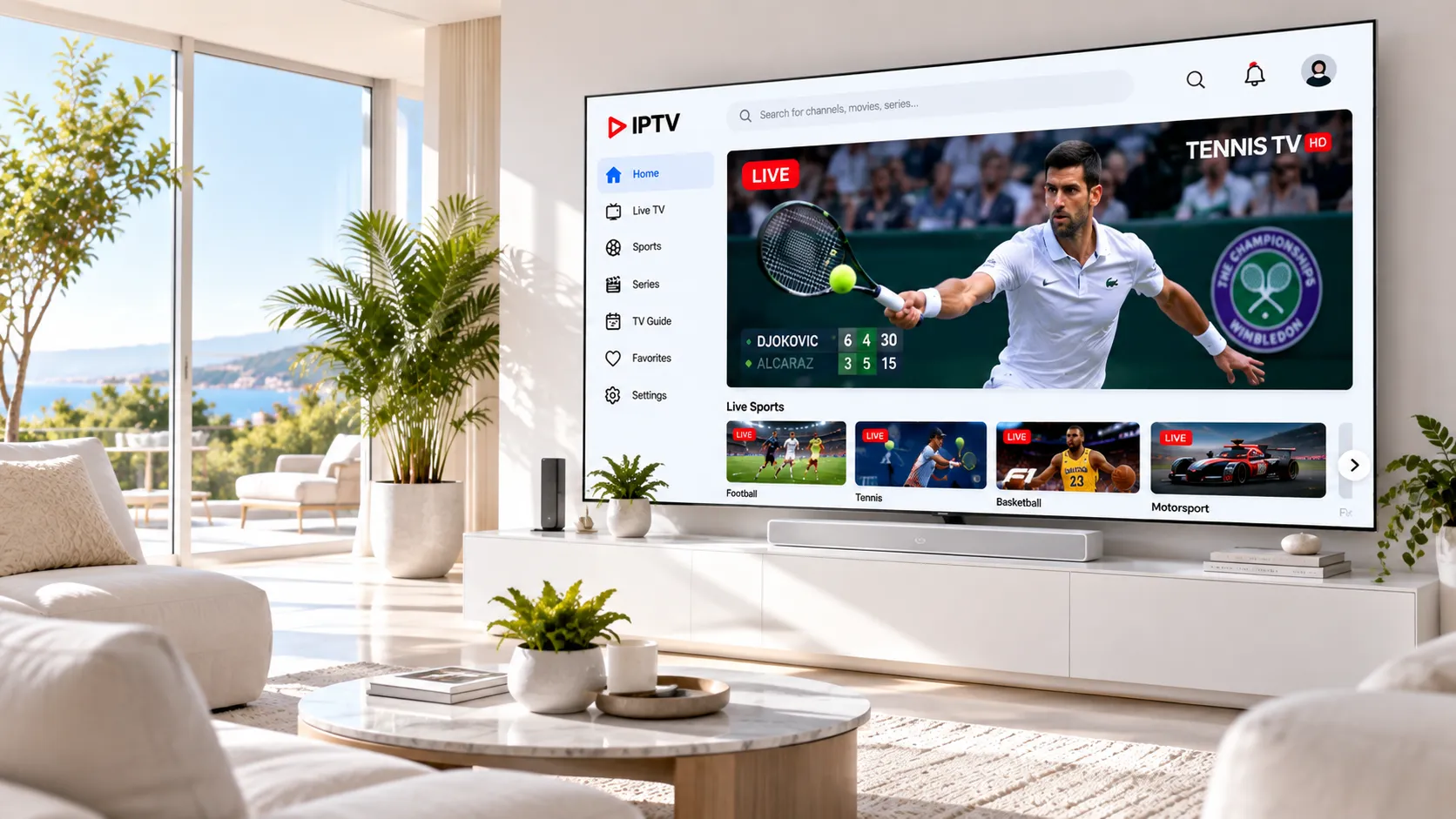
Auf einen Blick: IPTV Smarters ist eine Player-Oberfläche und stellt nicht automatisch Fernsehinhalte bereit. Für die Einrichtung benötigen Sie eine gültige, zur Nutzung berechtigende Konfiguration. Je nach Dienst verwenden Sie eine Xtream Codes API mit Serveradresse, Benutzername und Passwort oder eine M3U-URL. Anschließend werden Live-TV, VOD und EPG geladen und auf dem Android-TV-Gerät getestet.
1. Voraussetzungen für IPTV Smarters
Bevor Sie IPTV Smarters einrichten, sollten die technischen Grundlagen stimmen. Prüfen Sie zunächst, ob Ihr Gerät kompatibel ist, genügend freien Speicher besitzt und stabil mit dem Internet verbunden ist. Die App übernimmt die Wiedergabe, während die Sender- und Programmdaten von der von Ihnen konfigurierten Quelle stammen.
| Prüfpunkt | Empfehlung | Typischer Fehler |
|---|---|---|
| Gerät | Android TV oder kompatibles Android-Gerät | Veraltetes System oder knapper Speicher |
| Netzwerk | Stabile Verbindung, Ethernet bevorzugt | Schwaches WLAN oder hohe Latenz |
| Zugangsdaten | Xtream Codes oder M3U vom autorisierten Dienst | Tippfehler bei Server, Benutzername oder Passwort |
| EPG | Vom Dienst unterstützte EPG-Daten | Fehlende Quelle oder falsche Zeitzone |
| Systemzeit | Automatische Synchronisierung | Falsche Uhrzeit / Zeitzone |
2. IPTV Smarters installieren und vorbereiten
Installieren Sie die App über eine für Ihr Gerät und Ihre Region geeignete, vertrauenswürdige Quelle. Nach dem ersten Start prüfen Sie die App-Version sowie Datum, Uhrzeit und Zeitzone des Android-TV-Geräts. Für DE, AT und CH sollte die lokale Zeitzone korrekt erkannt werden, damit EPG-Zeiten nicht unnötig verschoben erscheinen.
Grundprüfung nach dem Start
- Internet: Öffnen Sie eine andere Streaming- oder Webanwendung und prüfen Sie die Verbindung.
- Speicher: Entfernen Sie unnötige Apps oder Downloads, wenn das Gerät nahezu voll ist.
- Zeit: Aktivieren Sie automatische Datum- und Zeitsynchronisierung.
- App: Verwenden Sie eine kompatible Version aus einer vertrauenswürdigen Quelle.
3. Xtream Codes API oder M3U-URL wählen
Die Zugangsmethode hängt davon ab, was Ihr autorisierter IPTV-Dienst bereitstellt. Die Xtream Codes API ist praktisch, wenn Serveradresse, Benutzername und Passwort bereitgestellt werden. Eine M3U-URL ist eine Alternative, wenn der Dienst eine Playlist-Adresse ausliefert.
Xtream Codes API
Tragen Sie die vom Dienst gelieferten Werte für Serveradresse, Benutzername und Passwort exakt ein. Einen Port ergänzen Sie nur, wenn er ausdrücklich angegeben ist.
M3U-URL
Fügen Sie die vollständige Playlist-URL unverändert ein. Entfernen oder ergänzen Sie keine Zeichen und achten Sie auf unsichtbare Leerzeichen.
4. Xtream Codes API korrekt einrichten
Wenn Ihr Dienst Xtream Codes unterstützt, wählen Sie in IPTV Smarters die entsprechende Anmeldemethode. Die Eingabe besteht normalerweise aus einem frei wählbaren Playlist-Namen sowie den bereitgestellten Zugangsdaten.
| Feld | Eintrag | Worauf achten? |
|---|---|---|
| Playlist Name | Frei wählbar | Nur zur eigenen Identifikation |
| Serveradresse | Exakt bereitgestellte Adresse | Keine Zeichen entfernen |
| Benutzername | Exakter Accountname | Groß-/Kleinschreibung beachten |
| Passwort | Exaktes Passwort | Keine automatische Korrektur übernehmen |
| Port | Nur bei expliziter Angabe | Nicht raten oder beliebig ändern |
Mehrfachverbindungen
Mehrfachverbindungen werden durch den jeweiligen Dienst beziehungsweise Tarif bestimmt. Eine App kann kein zusätzliches Nutzungsrecht erzeugen. Wenn nur eine Verbindung vorgesehen ist, kann das parallele Starten eines zweiten Streams zur Trennung des ersten führen. Testen Sie deshalb nur innerhalb der für Ihr Konto vorgesehenen Nutzung.
5. M3U-URL in IPTV Smarters laden
Wenn Sie eine M3U-Playlist erhalten haben, wählen Sie die passende Playlist-Option und geben Sie die vollständige URL ein. Nach dem Import sollte IPTV Smarters die verfügbaren Kategorien und Streaminformationen anzeigen.
Schritt für Schritt
- Playlist-/M3U-Option auswählen.
- Einen eindeutigen Playlist-Namen vergeben.
- Die vollständige M3U-URL einfügen.
- Playlist laden und auf erfolgreiche Verarbeitung warten.
- Mehrere Sender aus verschiedenen Kategorien testen.
Eine erfolgreich importierte M3U-Datei bedeutet nicht automatisch, dass jeder darin enthaltene Stream erreichbar ist. Einzelne Quellen können ausfallen, während die Playlist selbst korrekt geladen wurde. Testen Sie deshalb mehrere Sender und nicht nur den ersten Eintrag.
6. EPG laden und Programmzeiten prüfen
Der Electronic Program Guide ist technisch von der Videowiedergabe getrennt. Ein Sender kann funktionieren, obwohl der EPG leer oder zeitlich falsch ist. Bei einer Xtream-Codes-Konfiguration werden EPG-Daten häufig über die bereitgestellte Dienstkonfiguration verarbeitet. Bei M3U-Setups kann eine zusätzliche XMLTV-Quelle erforderlich sein.
| Beobachtung | Wahrscheinliche Ursache | Prüfung |
|---|---|---|
| EPG komplett leer | Quelle oder Import fehlerhaft | EPG-Datenquelle und Playlist aktualisieren |
| Nur einzelne Sender fehlen | Fehlende Zuordnung | Sender-Metadaten prüfen |
| Zeit um 1 Stunde verschoben | Zeitzone / Sommerzeit | Android-TV-Zeit und EPG-Quelle prüfen |
| Falsche Sendungen | EPG-Mapping oder Quelle | Vom Dienst bereitgestellte EPG-Daten kontrollieren |
7. Buffering beheben: Netzwerk, App oder Server?
Buffering kann mehrere Ursachen haben. Eine belastbare Diagnose beginnt damit, das Problem reproduzierbar zu machen. Testen Sie denselben Sender zu unterschiedlichen Zeiten und vergleichen Sie WLAN mit Ethernet, sofern möglich.
Netzwerk testen
Wenn möglich Ethernet verwenden und parallele Downloads, Cloud-Synchronisierung oder andere datenintensive Anwendungen pausieren.
Mehrere Sender vergleichen
Ruckelt nur ein Sender, spricht das eher für dessen Streamquelle. Ruckeln viele Sender gleichzeitig, prüfen Sie zuerst Netzwerk und Gerät.
Zeitabhängigkeit prüfen
Tritt das Problem hauptsächlich abends oder während großer Live-Ereignisse auf, dokumentieren Sie die Uhrzeit für eine spätere technische Prüfung.
8. Android TV für IPTV Smarters optimieren
Für eine saubere Wiedergabe sollte Android TV möglichst wenig unnötige Hintergrundlast haben. Besonders bei älteren Geräten kann knapper Speicher die Bedienung und den Start von Apps verlangsamen.
- Datum und Uhrzeit: automatisch synchronisieren.
- Zeitzone: korrekt für den Standort setzen.
- Netzwerk: bei stationärer Nutzung Ethernet bevorzugen.
- Speicher: unnötige Apps und große Downloads entfernen.
- Favoriten: häufig verwendete Sender speichern.
- Kategorien: nicht benötigte Gruppen aus der täglichen Navigation fernhalten.
9. Häufige Fehler & Lösungen
| Fehlerbild | Prüfen | Lösung |
|---|---|---|
| Login failed | Server, Benutzername, Passwort | Daten exakt neu eingeben |
| Playlist leer | M3U-URL / Zugang | URL beim autorisierten Dienst verifizieren |
| EPG fehlt | EPG-Quelle / Zeit | EPG aktualisieren und Zeitzone prüfen |
| Alle Sender puffern | WLAN / LAN / Gerät | Ethernet testen und lokale Last reduzieren |
| Einzelner Sender puffert | Streamquelle | Weitere Sender vergleichen |
| Zweiter Stream trennt ersten | Verbindungslimit | Vorgesehene Anzahl gleichzeitiger Verbindungen prüfen |
Die wichtigste Regel bei der Fehlersuche
Ändern Sie nicht gleichzeitig fünf Einstellungen. Notieren Sie Gerät, App-Version, Zugangsmethode, Sender, Uhrzeit, Netzwerkart und Fehlermeldung. Damit lässt sich deutlich besser feststellen, ob die Ursache lokal auf dem Gerät, im Netzwerk oder bei der Streamquelle liegt.
10. Finale Checkliste nach der Einrichtung
- Login: Zugang wird ohne wiederkehrende Fehlermeldung akzeptiert.
- Live-TV: Mehrere Sender aus verschiedenen Kategorien funktionieren.
- EPG: Aktuelle und kommende Sendungen werden plausibel angezeigt.
- VOD: Falls Bestandteil des autorisierten Dienstes, mehrere Titel testen.
- Favoriten: Häufig genutzte Sender sind schnell erreichbar.
- Netzwerk: Bei wiederkehrendem Buffering Ethernet als Vergleich testen.
- Mehrfachverbindungen: Nur innerhalb der erlaubten Nutzung testen.
Verwandte Seiten
Zurück zum übergeordneten Bereich: IPTV einrichten – Geräte und Anleitungen.
Weiterführend: TiviMate einrichten · Beste IPTV Apps für Fire TV Stick · M3U Playlist erstellen.
Häufige Fragen zu IPTV Smarters
Technische Frage zur Einrichtung?
Bei Fragen zu Zugangsmethode, EPG, Serveradresse oder Buffering können Sie die technischen Angaben strukturiert über WhatsApp besprechen.
💬 WhatsApp Kundensupport kontaktieren